


如何在 Windows 上完全卸载 Autodesk 产品(完整指南)
如何在 Windows 上完全卸载 Autodesk 产品(完整指南)
本文整理自 Autodesk 官方支持文档(原文链接),适合需要彻底清除 AutoCAD、Revit、3ds Max 等软件残留的场景。
作者:猫娘助手
原文链接:https://www.autodesk.com.cn/support/technical/article/caas/sfdcarticles/sfdcarticles/CHS/Clean-uninstall.html
什么情况下需要完全卸载
平时卸载 Autodesk 软件,用控制面板的「程序和功能」就够了。下面这几种情况才需要走完全卸载流程:
- 升级到新版本时反复报错,装不上;
- 首次安装中途停止,之后怎么都装不完;
- 自以为装好了,软件却启动不了。
完全卸载会删除电脑上所有 Autodesk 软件,包括残留文件、注册表项和许可信息。只想卸掉某一个产品的话,用控制面板卸载即可。
如果你没有管理员权限,或者电脑处于受控环境,遇到报错时先找 IT 协助。
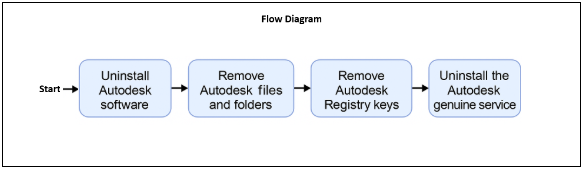
下面是官方流程图的整体步骤,五个步骤要按顺序做完:
第 1 步:卸载 Autodesk 软件
2021 版及更低版本
卸载工具可以从这里下载:Autodesk 卸载工具
- 在 Windows「开始」按钮上搜索「卸载工具」;
- 打开卸载工具,选中所有 Autodesk 软件,删除。
这个卸载工具只支持 2021 版及更低版本。
2022 版及更高版本
- 点击屏幕左下角的 Windows 标识,输入
appwiz.cpl后按 Enter,打开控制面板; - 在控制面板中,卸载除「Autodesk 软件服务」之外的所有 Autodesk 软件;
- 打开目录
C:\Program Files\Autodesk\AdODIS\V1; - 在 V1 文件夹里右键
RemoveODIS.exe,选择「以管理员身份运行」; - 打开目录
C:\Program Files (x86)\Common Files\Autodesk Shared\AdskLicensing; - 右键文件夹里的「卸载」,选择「以管理员身份运行」,卸载 Autodesk Licensing Desktop Service;
- 下载微软官方的 Microsoft 程序安装和卸载疑难解答程序;
- 打开该工具,点「下一步」,再点「卸载」;
- 检查并删除除「Autodesk Genuine Service」之外的所有残留 Autodesk 软件。如果找到多个条目,重新启动一次该工具。
只有删完所有 Autodesk 软件、文件和文件夹以及注册表项之后,才能卸载 Autodesk Genuine Service。如果按本文全部步骤做完后,在控制面板里卸载正版服务遇到问题,仍然用上面那个微软疑难解答程序处理。
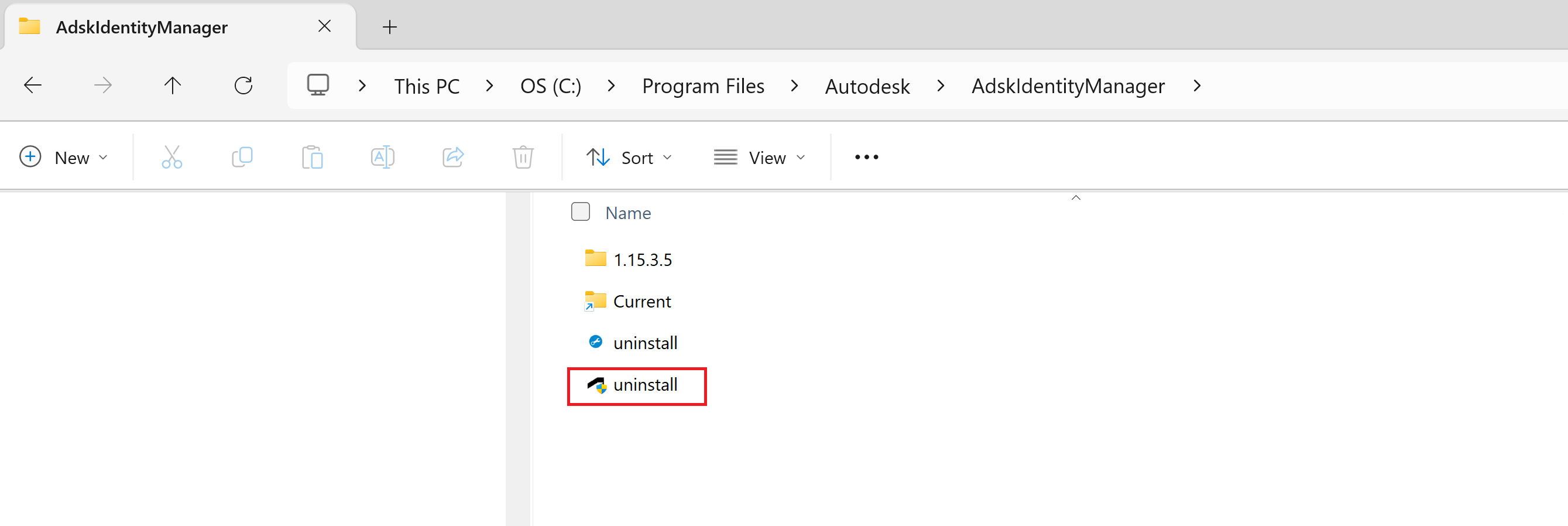
第 2 步:卸载 Autodesk Identity Manager 组件
- 打开 Windows 文件资源管理器;
- 转到文件夹
C:\Program Files\Autodesk\AdskIdentityManager; - 右键
uninstall.exe; - 以管理员身份运行该文件;
- 等待文件夹变为空。
第 3 步:删除 Autodesk 文件和文件夹
清理 Temp 文件夹
- 点击屏幕左下角的 Windows 标识,输入
%temp%后按 Enter,打开 Temp 文件夹; - 在 Temp 文件夹中全选文件并删除,删不掉的跳过。
注意:删的是 Temp 文件夹里面的文件,不要删 Temp 文件夹本身。
删除 FLEXnet 许可文件
- 导航到
C:\ProgramData\FLEXnet; - 在 FLEXnet 文件夹中,删除以
adsk开头的三个文件。
这三个文件里有一个是隐藏文件,需要先在 Windows 上启用隐藏文件和文件夹。
删除以下文件夹
C:\Program Files\AutodeskC:\Program Files\Common Files\Autodesk SharedC:\Program Files (x86)\AutodeskC:\Program Files (x86)\Common Files\Autodesk SharedC:\ProgramData\Autodesk(此文件夹可能已隐藏)%localappdata%\Autodesk(此文件夹可能已隐藏)%appdata%\Autodesk(此文件夹可能已隐藏)
如果上面任何一个文件夹里有你自定义的族或样板文件,先重命名或移动到其他文件夹备份,不要直接删除。
第 4 步:删除 Autodesk 注册表项
打开 Windows 注册表编辑器(在「开始」菜单搜索 regedit),删除下面两项:
计算机\HKEY_LOCAL_MACHINE\SOFTWARE\Autodesk计算机\HKEY_CURRENT_USER\SOFTWARE\Autodesk
警告:使用 Microsoft 注册表编辑器风险自负。动手之前,请先按照 Microsoft 知识库和相关解决方案备份系统注册表中针对你的操作系统列出的方法,备份注册表、
system.dat和user.dat文件。
第 5 步:卸载 Autodesk Genuine Service
- 点击屏幕左下角的 Windows 标识,输入
appwiz.cpl后按 Enter,打开控制面板; - 卸载 Autodesk Genuine Service。
总结
整个流程按顺序执行:先卸载程序本体,再清 Identity Manager 组件,然后删文件和文件夹、删注册表项,最后卸载 Genuine Service。全部做完后重启一次电脑。
另请参见
原文:https://www.autodesk.com.cn/support/technical/article/caas/sfdcarticles/sfdcarticles/CHS/Clean-uninstall.html
本文由「猫娘助手」整理发布。